Prawidłowe kroki aktywacji podpisu elektronicznego w eSIGN:
- Wybór zestawu do podpisu.
- Wypełnienie umowy i potwierdzenie tożsamości.
- Wybór aktywacji.
- Instalacja oprogramowania.
- Aktywacja i wgranie podpisu na kartę (ten artykuł).
- Nadanie kodu PIN.
- Opcjonalnie — konfiguracja programów typu Płatnik, eDeklaracje, JPK.
Krok 1 — Znajdź telekod
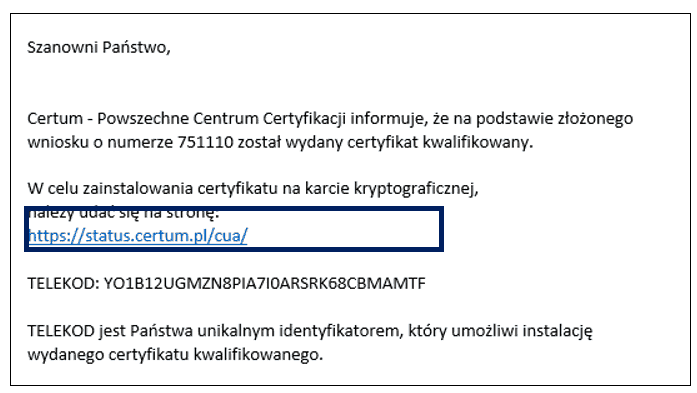
Po pozytywnym rozpatrzeniu dokumentów przesłanych do Certum otrzymasz na e-mail wiadomość o temacie: "Informacja o wydaniu certyfikatu kwalifikowanego". Znajdziesz w niej telekod, który będzie potrzebny do wgrania certyfikatu na kartę.
Krok 2 — Zaloguj się na stronie Certum
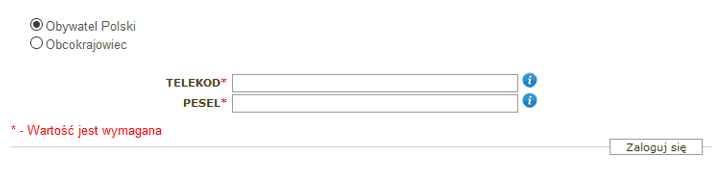
Skopiuj telekod i otwórz stronę status.certum.pl/cua/auth. Wklej telekod, wpisz nr PESEL i kliknij Zaloguj się.
Krok 3 — Sprawdź dane certyfikatu
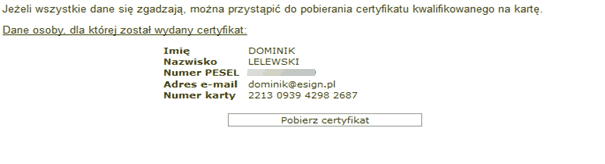
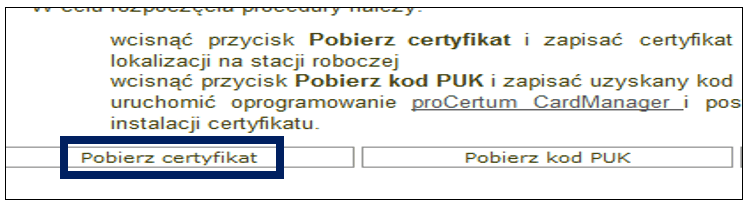
Na następnym ekranie zobaczysz dane certyfikatu — imię, nazwisko, numer PESEL, adres e-mail i numer karty. Zapisz numer karty — przyda Ci się za chwilę. Kliknij Pobierz certyfikat.
Krok 4 — Pobierz kod PUK
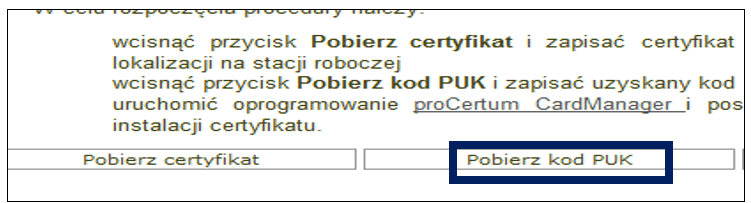
Na dole strony kliknij Pobierz kod PUK. Wpisz nr PESEL i numer karty, a następnie kliknij Pokaż kody.
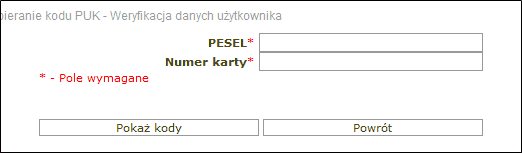
Zanotuj kod PUK w bezpiecznym miejscu. Może Ci się przydać w razie blokady PIN. Nikomu go nie udostępniaj.
Krok 5 — Pobierz certyfikat
Cofnij się do przycisków i kliknij Pobierz certyfikat. Wpisz numer PESEL i numer karty. Zapisz certyfikat na dysku (np. na pulpicie).
Krok 6 — Nadaj PIN w proCertum CardManager
Zamknij przeglądarkę i otwórz program proCertum CardManager. Kliknij Czytaj kartę, następnie zakładkę Profil bezpieczny i przycisk Nowy PIN.
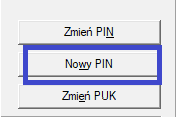
Wpisz zapisany wcześniej kod PUK i wymyśl osobisty kod PIN (6–8 cyfr). To będzie PIN do codziennego podpisywania dokumentów. Kliknij OK.

Krok 7 — Wgraj certyfikat na kartę
Kliknij Zapisz certyfikat, następnie Przeglądaj i odszukaj pobrany certyfikat. Wpisz kod PIN i kliknij OK.
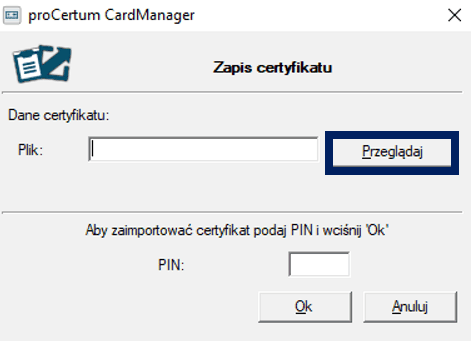
Certyfikat pojawi się w białym polu. Kliknij na niego i wciśnij Rejestruj certyfikaty — dzięki temu będzie widoczny przez system Windows.
Teraz możesz podpisywać dokumenty przez program proCertum SmartSign oraz konfigurować dodatkowe programy (Płatnik, eDeklaracje, JPK).
Potrzebujesz pomocy? Skontaktuj się z naszym wsparciem technicznym.