Procedura podpisywania dokumentów elektronicznie wymaga wpisania kodu PIN — od jego poprawnego wpisania zależy, czy dokument zostanie podpisany i zyska moc prawną. Z tego powodu bardzo ważne jest, aby kod PIN był znany jedynie właścicielowi e-podpisu.
Poniżej omawiamy najważniejsze zagadnienia związane z kodem PIN — zarówno w mobilnym podpisie SimplySign, jak i w podpisie na czytniku Certum mini.
Do czego służy kod PIN w podpisie elektronicznym?
Kod PIN to nieodłączny element kwalifikowanego podpisu elektronicznego. Podając go podczas podpisywania, nadajesz moc prawną dokumentowi. PIN powinien mieć długość od 6 do 8 cyfr — niedozwolone są inne znaki.
Możemy to porównać do kodu PIN karty płatniczej. Osoba znająca Twój PIN otrzymuje moc prawną podpisywania dokumentów w Twoim imieniu. Niedopuszczalne jest zapisywanie kodu PIN na czytniku lub smartfonie.
Zapomniałem kodu PIN — co robić?
Nie panikuj. Jeśli po trzykrotnym błędnym podaniu kodu PIN zablokowałeś kartę, możesz ją odblokować za pomocą kodu PUK — nadanego podczas aktywacji podpisu.
Odblokowanie PIN dla SimplySign (podpis mobilny)
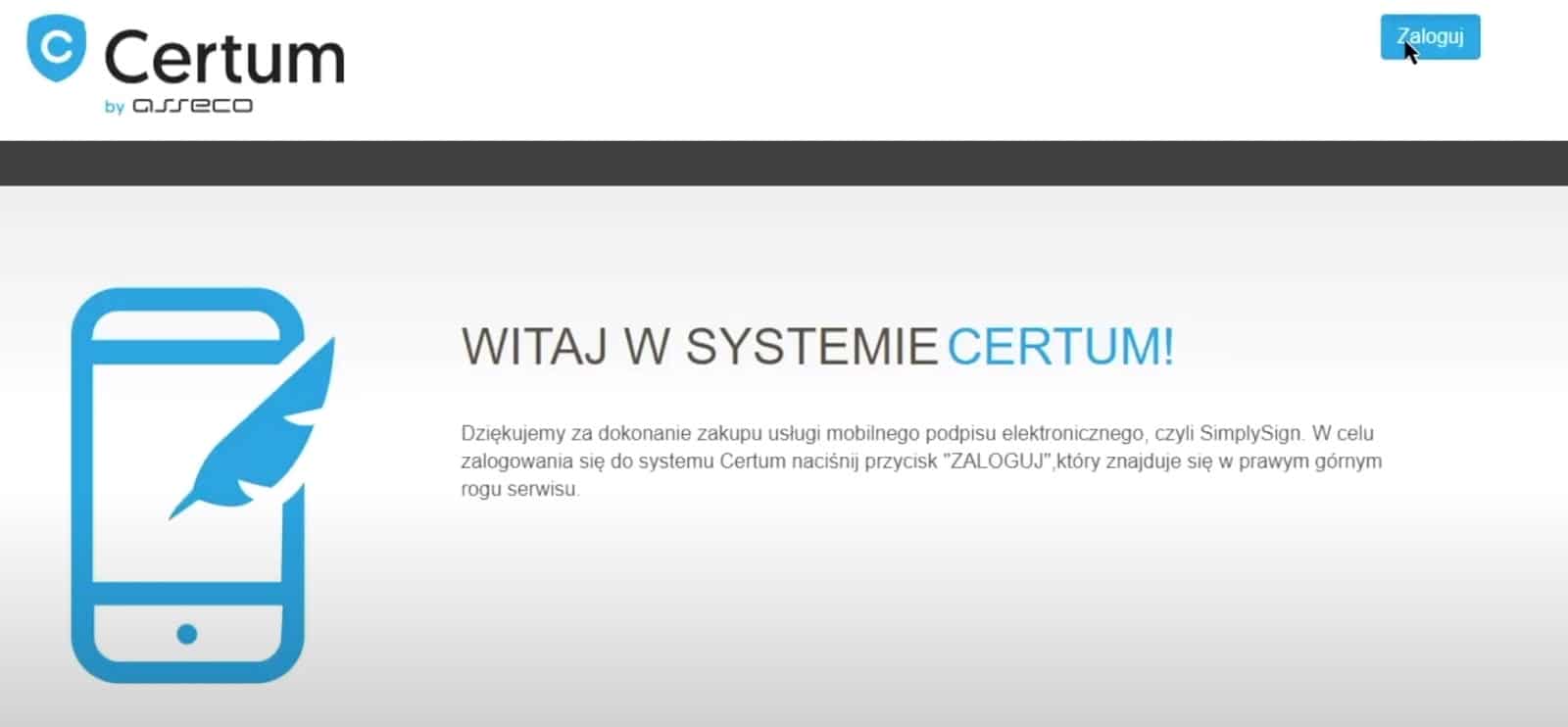
1. Przygotuj kod PUK i zaloguj się na cloudsign.webnotarius.pl/ccm/welcome.
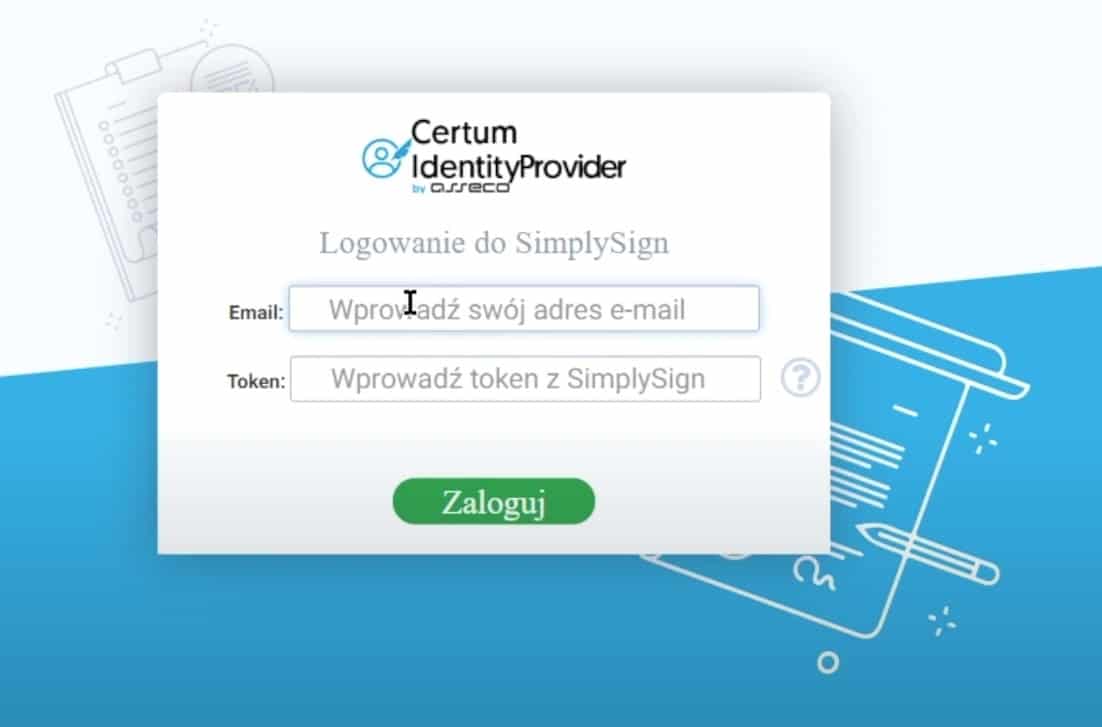
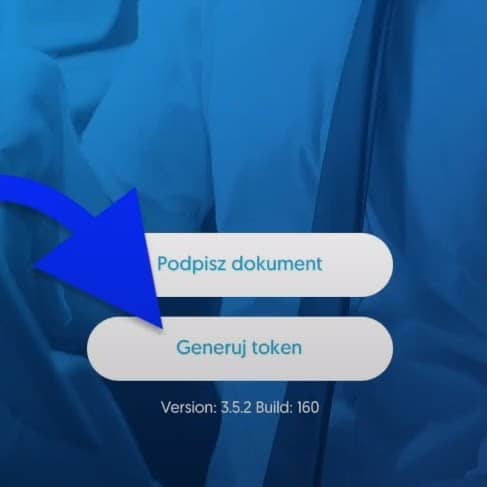
2. Logując się, podaj adres e-mail oraz token wygenerowany w aplikacji SimplySign na telefonie.
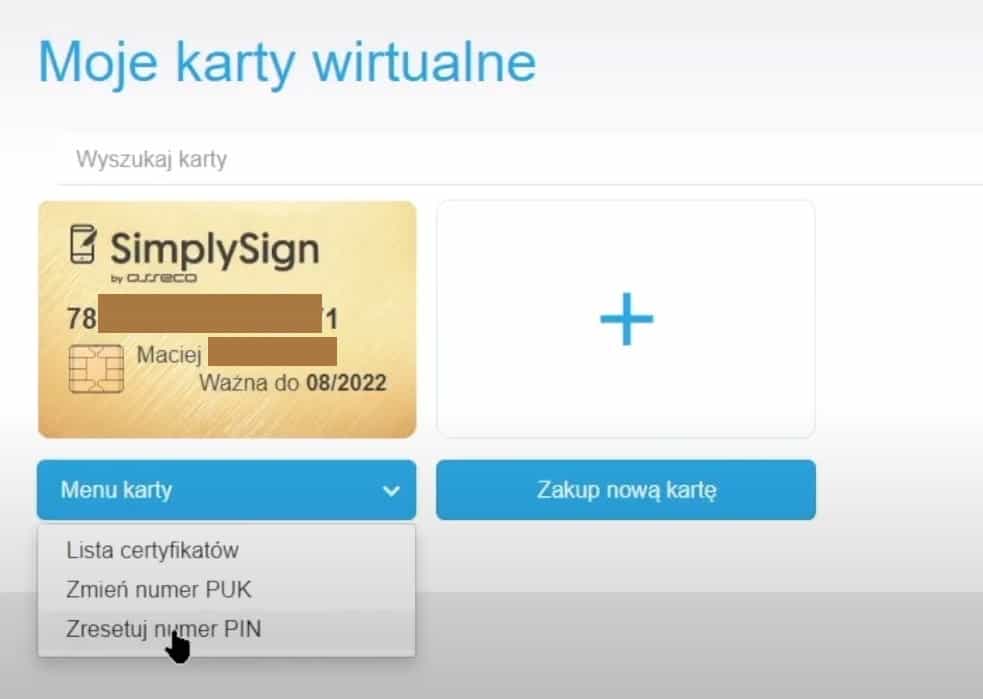
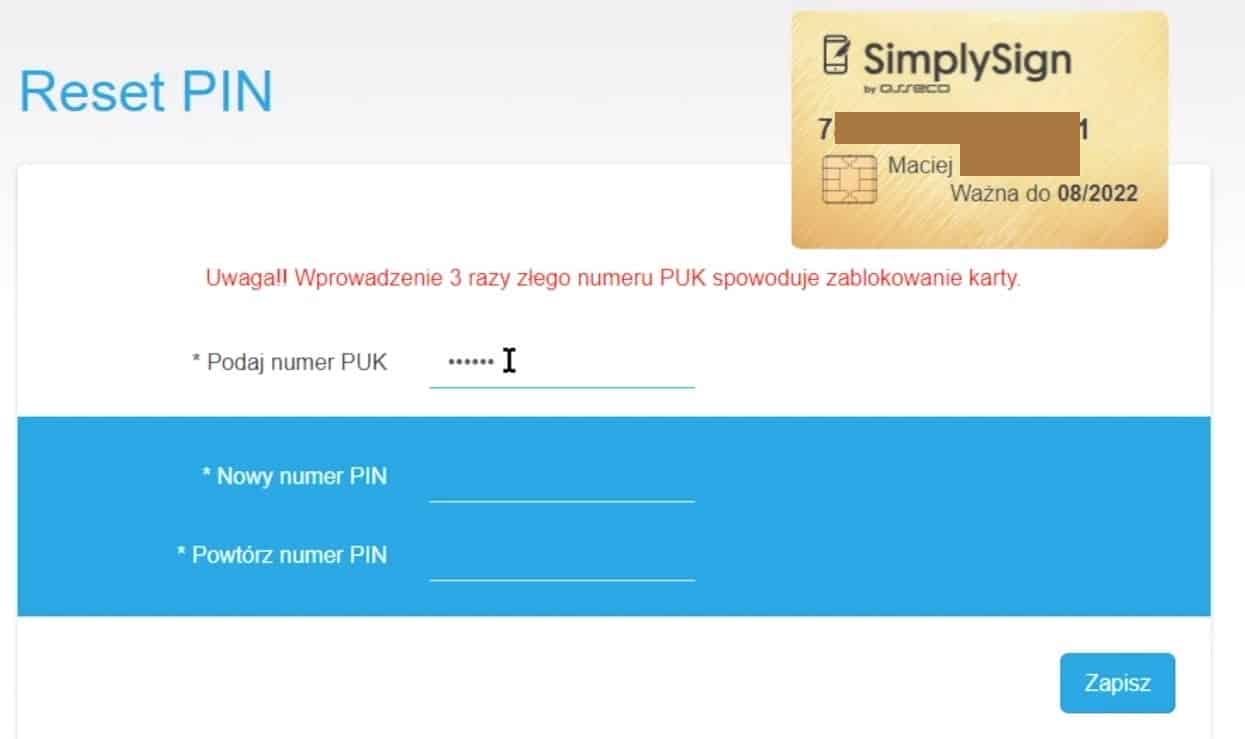
3. Po zalogowaniu, w podglądzie wirtualnych kart kliknij Menu karty i wybierz Zresetuj numer PIN.
4. Wprowadź kod PUK i nowy kod PIN, kliknij Zapisz.
UWAGA: Masz tylko 3 próby wprowadzenia kodu PUK. Jeśli się pomylisz, karta zostanie zablokowana na stałe!
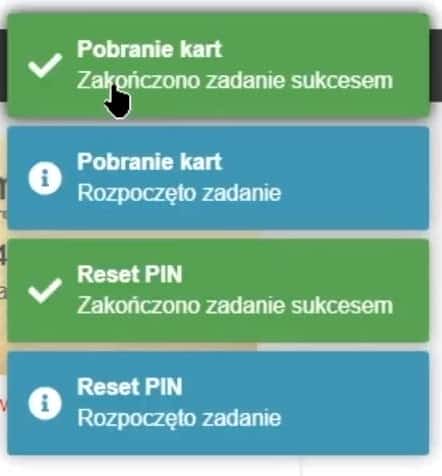
5. Otrzymasz potwierdzenie "Zakończono zadanie sukcesem" — dostęp do certyfikatu został przywrócony.
Jeżeli powyższe kroki nie działają, skontaktuj się z naszą pomocą techniczną: tel. 22 398 43 50 lub wsparcie techniczne.
Odblokowanie PIN dla Certum mini (podpis na czytniku)
1. Przygotuj kod PUK i upewnij się, że masz zainstalowany program proCertum CardManager. Jeżeli go nie posiadasz, skontaktuj się z naszym wsparciem technicznym.
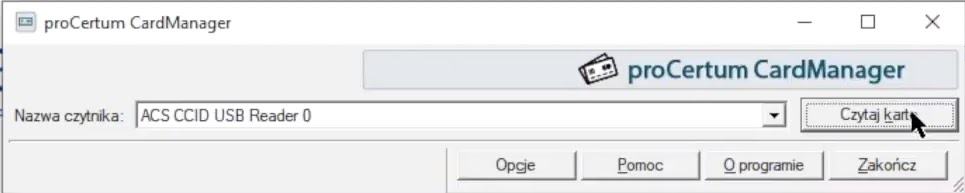
2. Podłącz czytnik z kartą do komputera, uruchom proCertum CardManager i kliknij Czytaj kartę.
3. Przejdź do zakładki Profil bezpieczny.
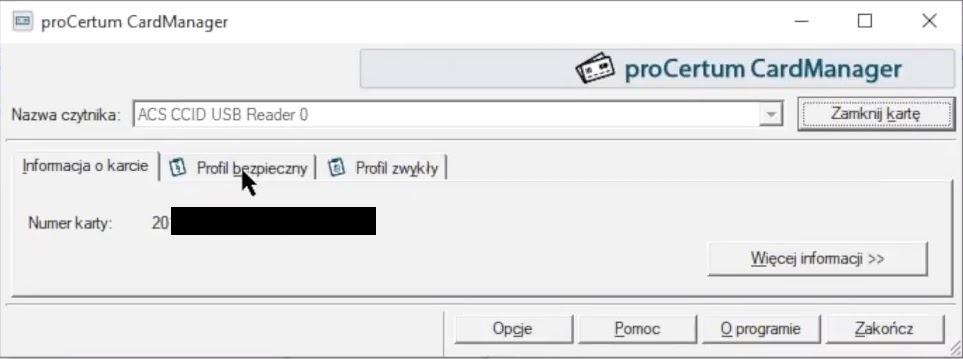
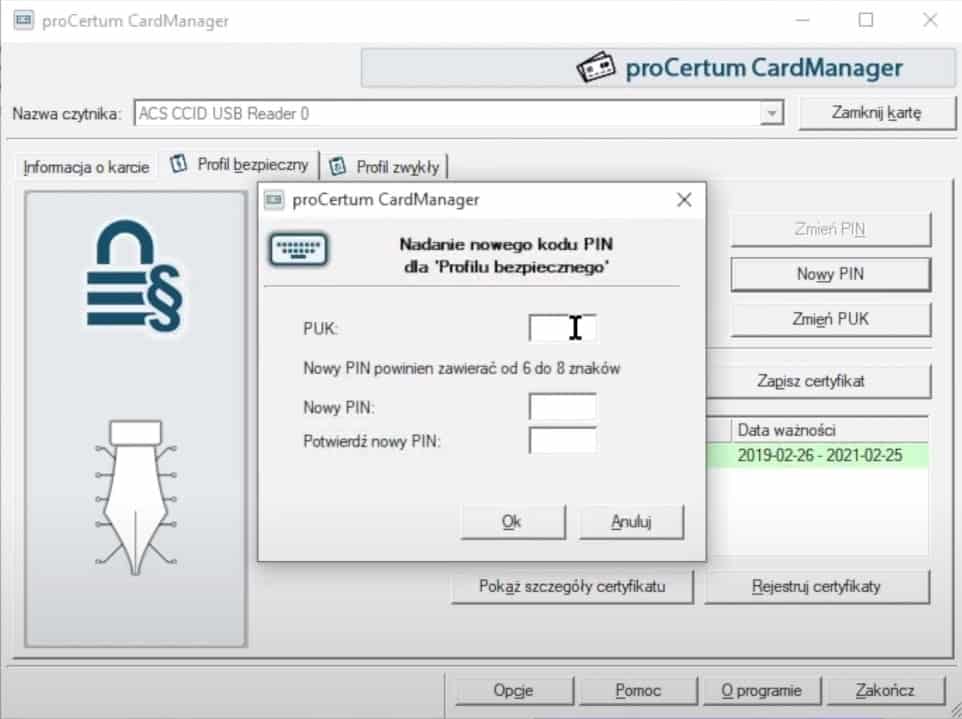
4. Kliknij Nowy PIN, podaj kod PUK oraz nowy PIN i kliknij OK.
UWAGA: Masz tylko 3 próby wprowadzenia kodu PUK. Jeśli się pomylisz, karta zostanie zablokowana na stałe!
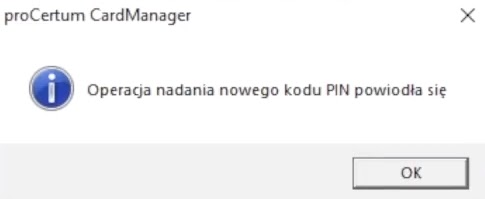
5. Otrzymasz potwierdzenie, że operacja nadania nowego kodu PIN powiodła się.
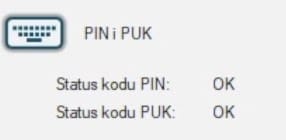
Status kodu PIN powinien widnieć jako OK.
Jeżeli powyższe kroki nie działają, skontaktuj się z naszą pomocą techniczną: tel. 22 398 43 50 lub wsparcie techniczne.
Jak zmienić kod PIN ze względów bezpieczeństwa?
Jeśli pamiętasz swój kod PIN, ale chcesz go zmienić:
- SimplySign — zamiast "Zresetuj kod PIN" wybierz "Zmień PIN", a zamiast kodu PUK podaj aktualny PIN.
- Certum mini — zamiast "Nowy PIN" wybierz "Zmień PIN", podaj aktualny PIN.
Potrzebujesz bardziej szczegółowej instrukcji? Skontaktuj się z naszym wsparciem technicznym.
Czytaj też: Brak kodu PIN/PUK — co robić? | Jak podpisywać w proCertum SmartSign?