Firma potwierdziła, że spełnia kryteria podmiotu kluczowego albo podmiotu ważnego i musi samodzielnie wpisać się do Wykazu KSC. Co dalej? W tej instrukcji pokazujemy, jakie dane przygotować, gdzie uruchomić formularz oraz jak go podpisać i złożyć.

Instrukcja dotyczy samorejestracji. Nie dotyczy podmiotów wpisanych do wykazu z urzędu, które otrzymały wezwanie do uzupełnień.
eSIGN pomaga dobrać i uruchomić narzędzia do podpisania wniosku, ale nie ocenia, czy firma podlega ustawie, i nie prowadzi audytu zgodności z KSC.
Wniosek trzeba złożyć w ciągu 6 miesięcy od dnia, w którym firma zaczęła spełniać przesłanki uznania za podmiot kluczowy albo podmiot ważny. Samorejestracja w Wykazie KSC jest dostępna przez cały czas.
Dla firm, które spełniały te przesłanki już 3 kwietnia 2026 roku, w dniu wejścia w życie nowelizacji ustawy, termin minął 3 października 2026 roku. Firma, która nie złożyła wtedy wniosku, nadal może się zarejestrować. Organ właściwy do spraw cyberbezpieczeństwa może też wpisać ją do wykazu z urzędu. Termin na wykonanie pozostałych obowiązków z ustawy liczy się od dnia spełnienia przesłanek, a nie od dnia wpisu.
Wniosek składa kierownik podmiotu albo osoba przez niego upoważniona. Formularz wymaga informacji z kilku obszarów firmy, w tym danych organizacyjnych, kontaktowych i technicznych.
Zanim zaczniesz: przygotuj dane i osoby
Samo wypełnienie formularza jest prostsze, jeśli wcześniej zbierzesz informacje od zarządu, administracji, osoby odpowiedzialnej za cyberbezpieczeństwo oraz działu IT.
Przygotuj:
- nazwę podmiotu, NIP i REGON,
- sektor, podsektor i rodzaj faktycznie prowadzonej działalności zgodnie z załącznikami do ustawy o KSC,
- adres siedziby, adres korespondencyjny, stronę internetową i adres do e-Doręczeń,
- dane osób kontaktowych w sprawach KSC,
- osobę, która będzie administratorem konta podmiotu w Systemie S46,
- zakresy publicznych adresów IP oraz domeny internetowe,
- dane przedstawiciela, jeżeli został ustanowiony,
- informacje o dostawcach usług zarządzanych w zakresie cyberbezpieczeństwa,
- informacje o współpracy dotyczącej wymiany informacji o cyberbezpieczeństwie,
- elektroniczne pełnomocnictwo, jeżeli wniosek składa osoba upoważniona,
- kod przestrzeni w S46, jeżeli podmiot ma już taką przestrzeń.
Pełnomocnictwa nie trzeba dołączać w przypadku prokurenta ujawnionego w KRS ani pełnomocnika ujawnionego w CEIDG. W pozostałych przypadkach przygotuj je w postaci elektronicznej i sprawdź, czy wymaga opłaty skarbowej.
Krok 1. Zaloguj się i załóż konto w Wykazie KSC
Wejdź na stronę logowania do Wykazu KSC i wybierz „Zaloguj się z login.gov.pl”.
Do logowania można wykorzystać:
- aplikację mObywatel,
- bankowość elektroniczną,
- e-Dowód,
- Profil Zaufany,
- kwalifikowany certyfikat podpisu elektronicznego.
Przy pierwszym logowaniu system poprosi o rejestrację konta. Podaj dwukrotnie adres e-mail, zaakceptuj wymagane oświadczenia i wpisz kod weryfikacyjny przesłany na podany adres. Imię, nazwisko oraz numer PESEL zostaną pobrane z Węzła Krajowego.
Po poprawnej weryfikacji wybierz „Przejdź do wykazu”.
Krok 2. Uruchom nowy wniosek
Na stronie powitalnej wybierz przycisk „Wpisz nowy podmiot”.
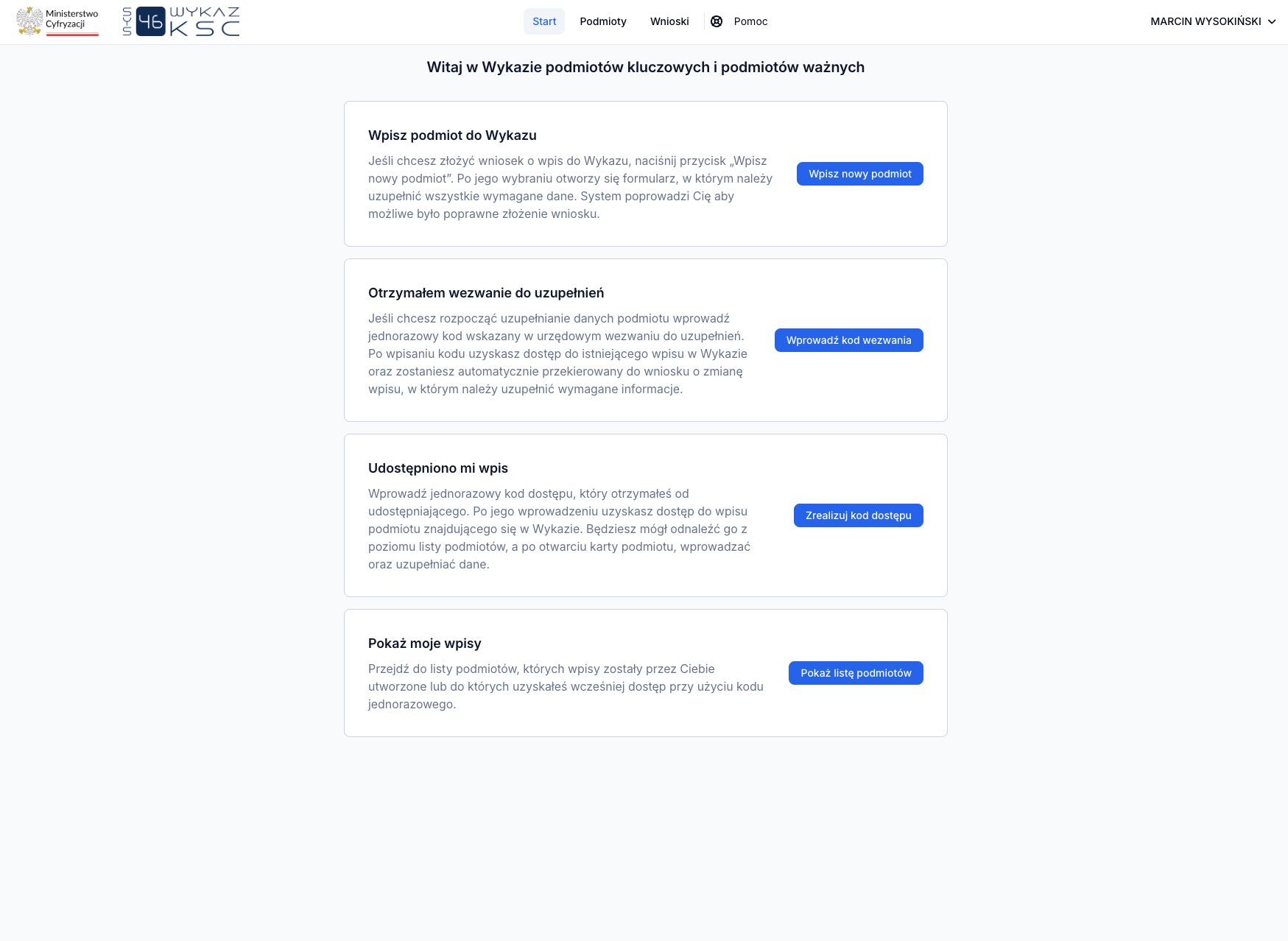
Zrzut 1. Na ekranie startowym wybierz „Wpisz nowy podmiot”. Zrzut wykonany przez Marcina 28.07.2026.
System otworzy formularz „Wniosek o wpis podmiotu do wykazu” i automatycznie utworzy pusty wniosek ze statusem „Szkic”. Możesz przerwać pracę i wrócić do niego później z widoku wniosków.
Krok 3. Wypełnij wszystkie sekcje formularza
Każdą sekcję zapisuje się osobno. Pola oznaczone jako wymagane trzeba uzupełnić przed zapisaniem danej sekcji.
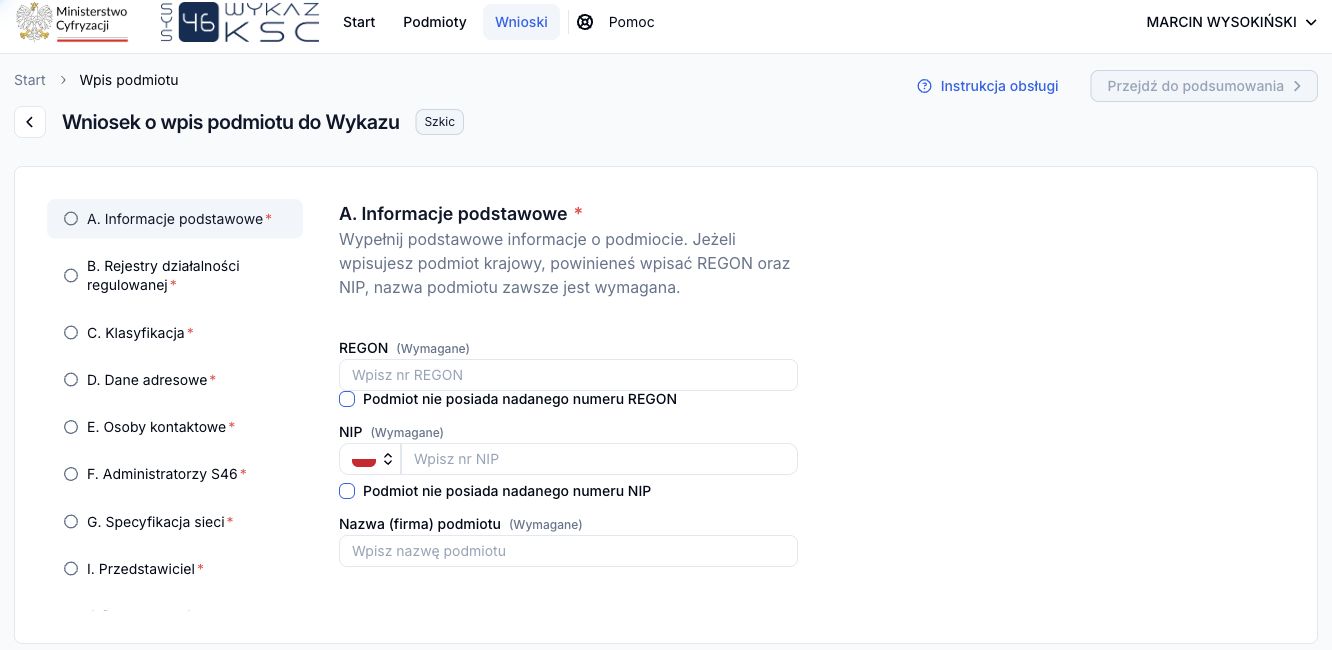
Zrzut 2. Sekcja A wymaga nazwy podmiotu oraz jego numerów REGON i NIP.
W formularzu znajdują się następujące obszary:
- Informacje podstawowe: nazwa podmiotu, NIP i REGON,
- Rejestry działalności regulowanej: dane dotyczące działalności regulowanej, jeśli firma ją prowadzi,
- Klasyfikacja: sektor, podsektor i rodzaj działalności zgodnie z ustawą o KSC,
- Dane adresowe: siedziba, korespondencja, telefon, e-mail, strona internetowa i adres do e-Doręczeń,
- Osoby kontaktowe: osoby odpowiedzialne za kontakt w sprawach KSC,
- Administratorzy S46: osoba lub osoby zarządzające dostępem podmiotu do systemu,
- Specyfikacja sieci: publiczne adresy IP oraz domeny internetowe,
- Przedstawiciel: dane przedstawiciela podmiotu, jeżeli został ustanowiony,
- Dostawcy usług zarządzanych: dostawcy usług zarządzanych w zakresie cyberbezpieczeństwa,
- Wymiana informacji: współpraca dotycząca wymiany informacji o cyberbezpieczeństwie,
- Pełnomocnictwo i reprezentacja: podstawa działania osoby składającej wniosek,
- Dodatkowe załączniki: pełnomocnictwo i inne potrzebne dokumenty,
- Oświadczenia prawne: oświadczenia wymagane przed złożeniem wniosku.
Jak wyglądają kolejne sekcje formularza
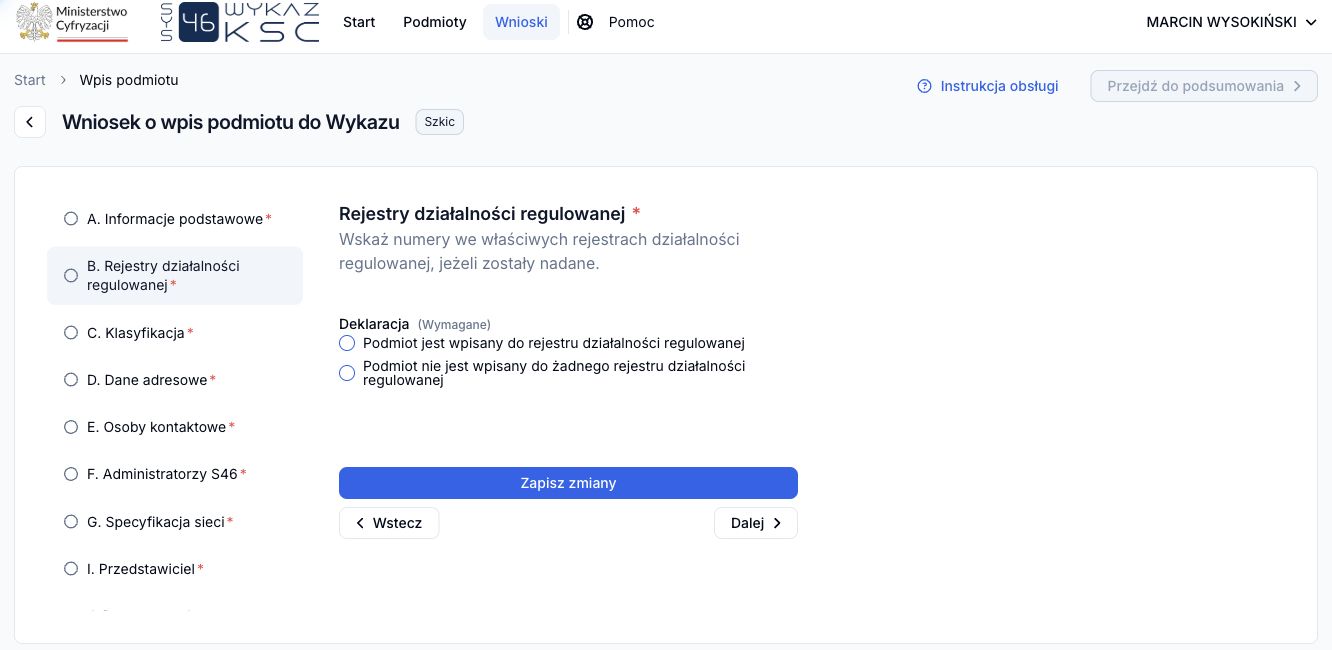
Zrzut 3. W sekcji B podmiot wskazuje, czy jest wpisany do rejestru działalności regulowanej.
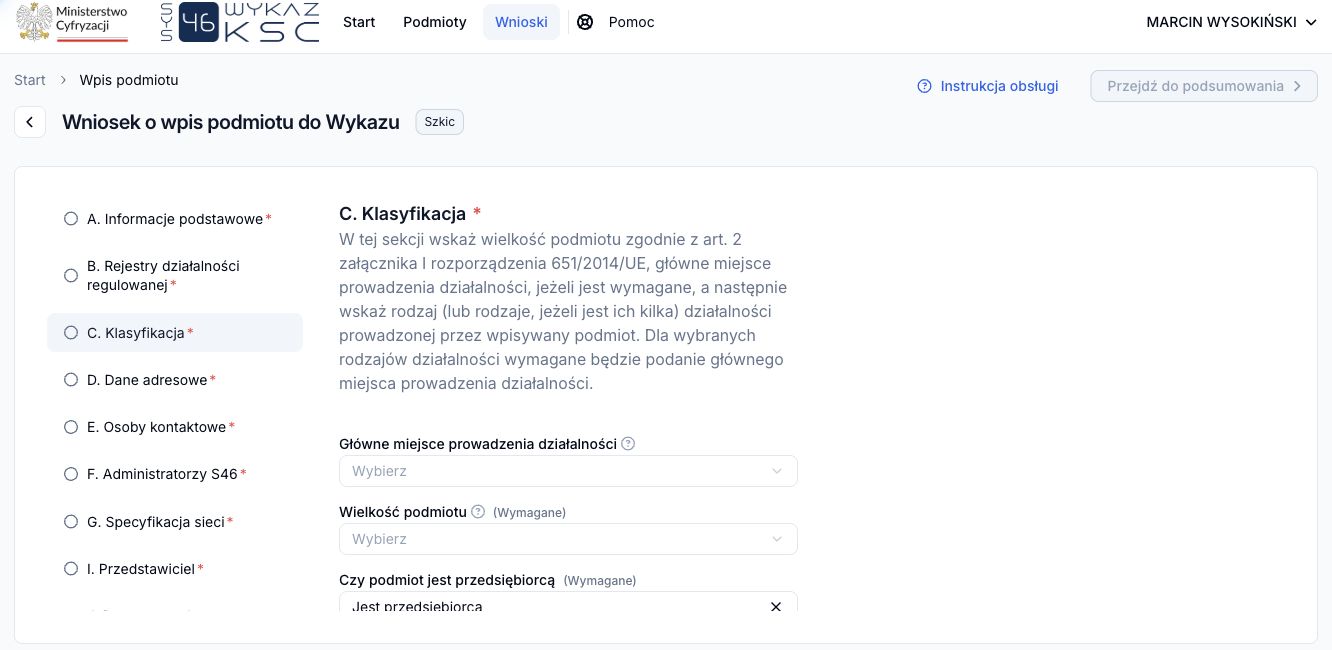
Zrzut 4. W sekcji C wskazuje się wielkość podmiotu, jego główne miejsce prowadzenia działalności oraz właściwą klasyfikację.
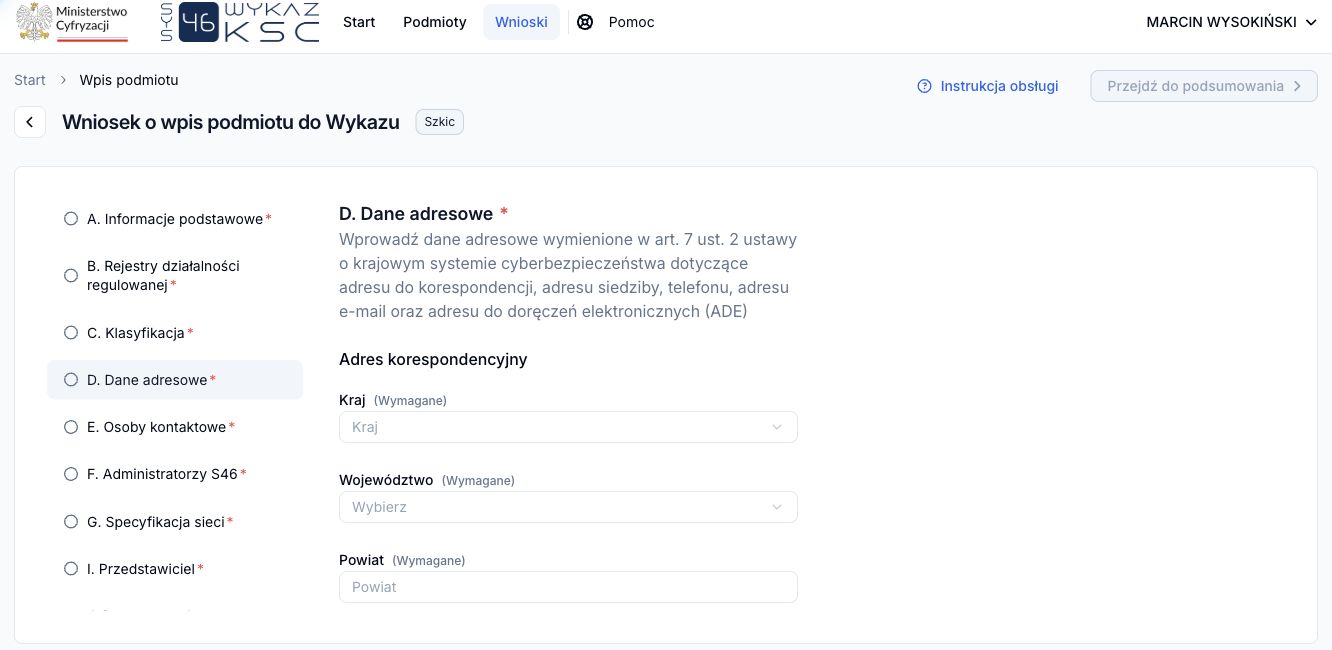
Zrzut 5. Sekcja D obejmuje dane adresowe, kontaktowe i adres do e-Doręczeń.
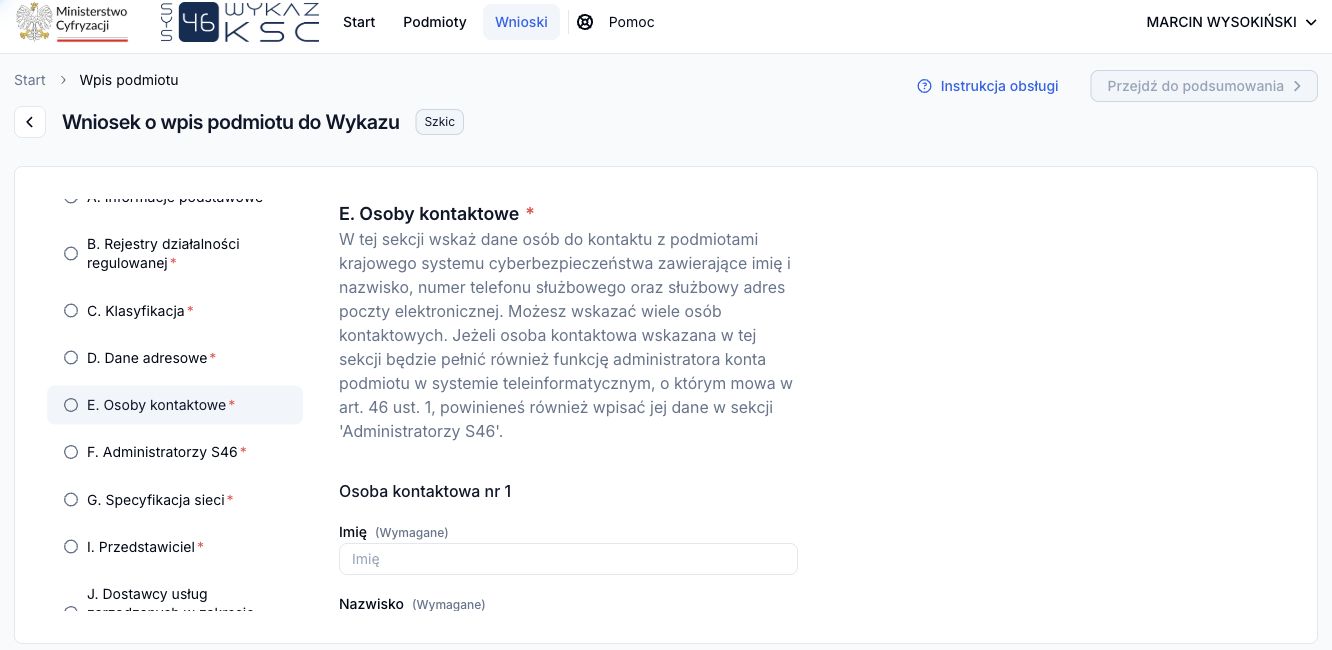
Zrzut 6. W sekcji E wpisuje się osoby odpowiedzialne za kontakt w sprawach KSC.
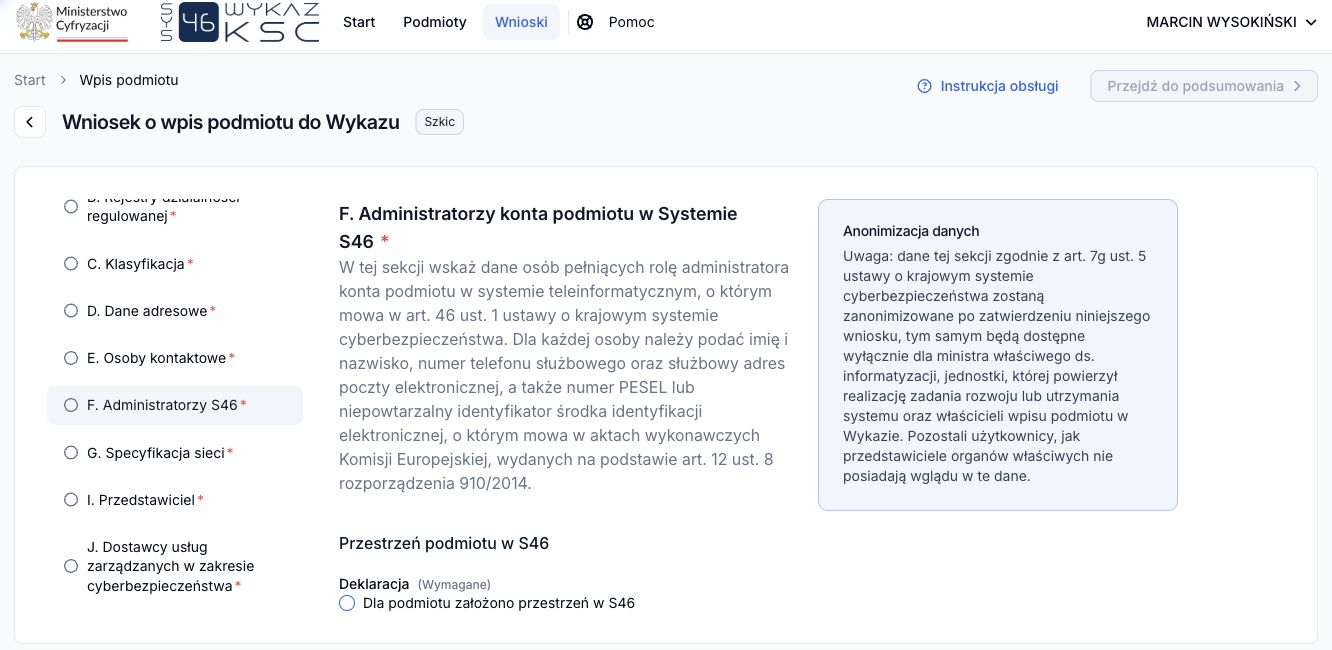
Zrzut 7. Sekcja F służy do wskazania administratorów konta podmiotu w Systemie S46.
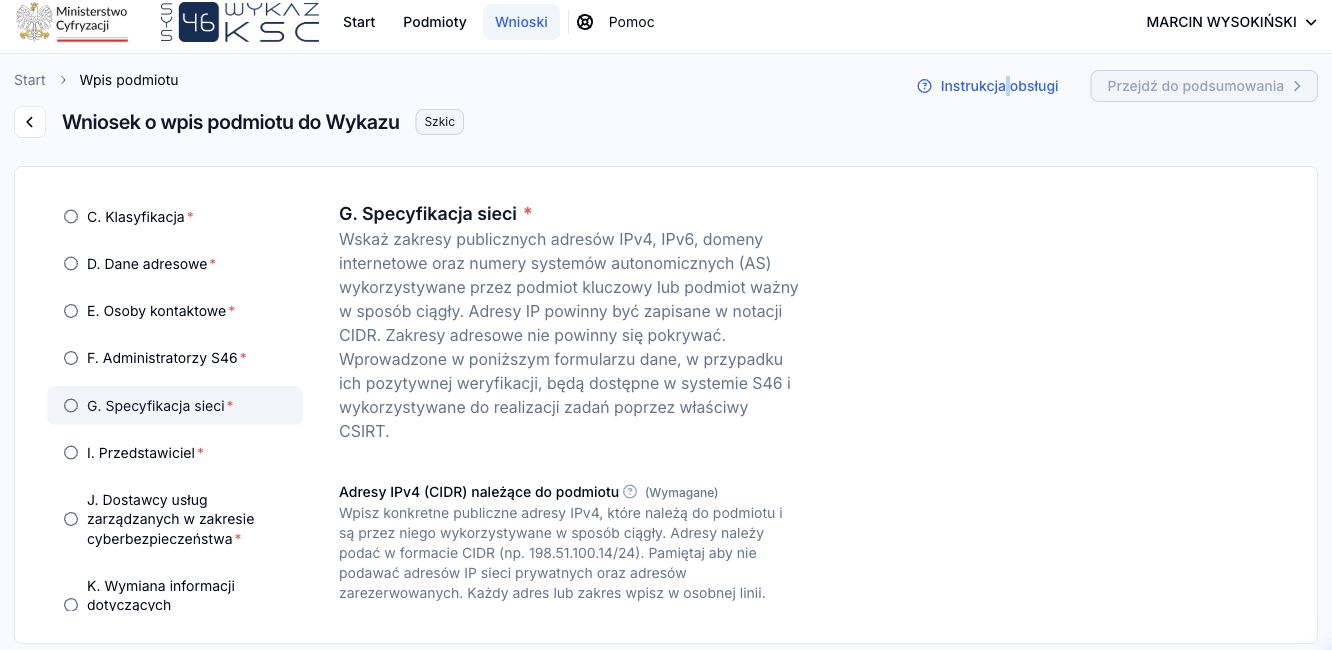
Zrzut 8. W sekcji G podaje się publiczne adresy IP, domeny oraz numery systemów autonomicznych.
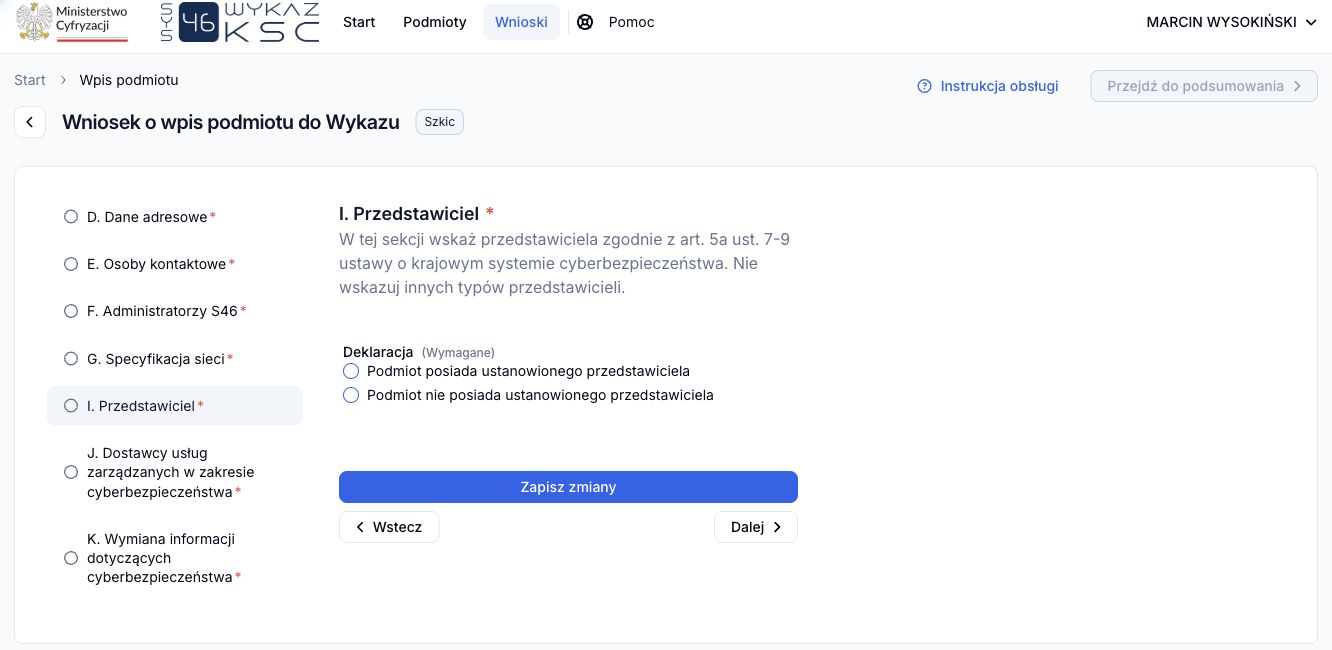
Zrzut 9. W sekcji I podmiot wskazuje, czy posiada przedstawiciela wymaganego przez ustawę.
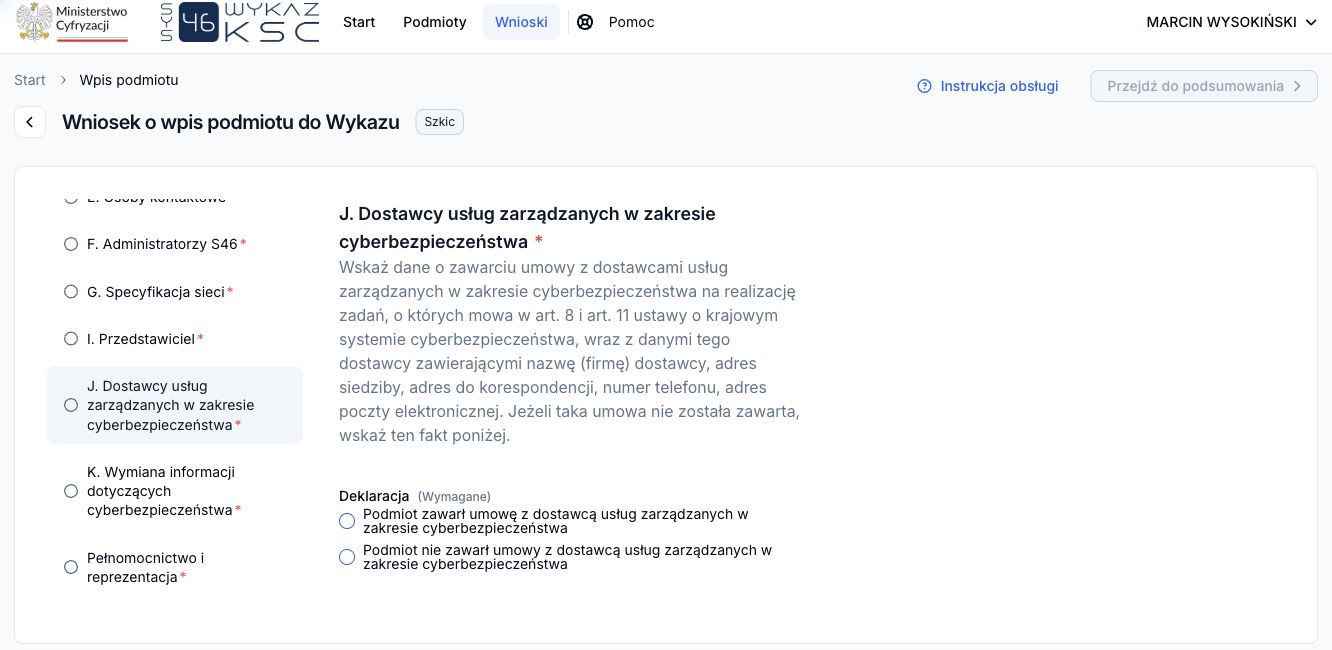
Zrzut 10. Sekcja J dotyczy dostawców usług zarządzanych w zakresie cyberbezpieczeństwa.
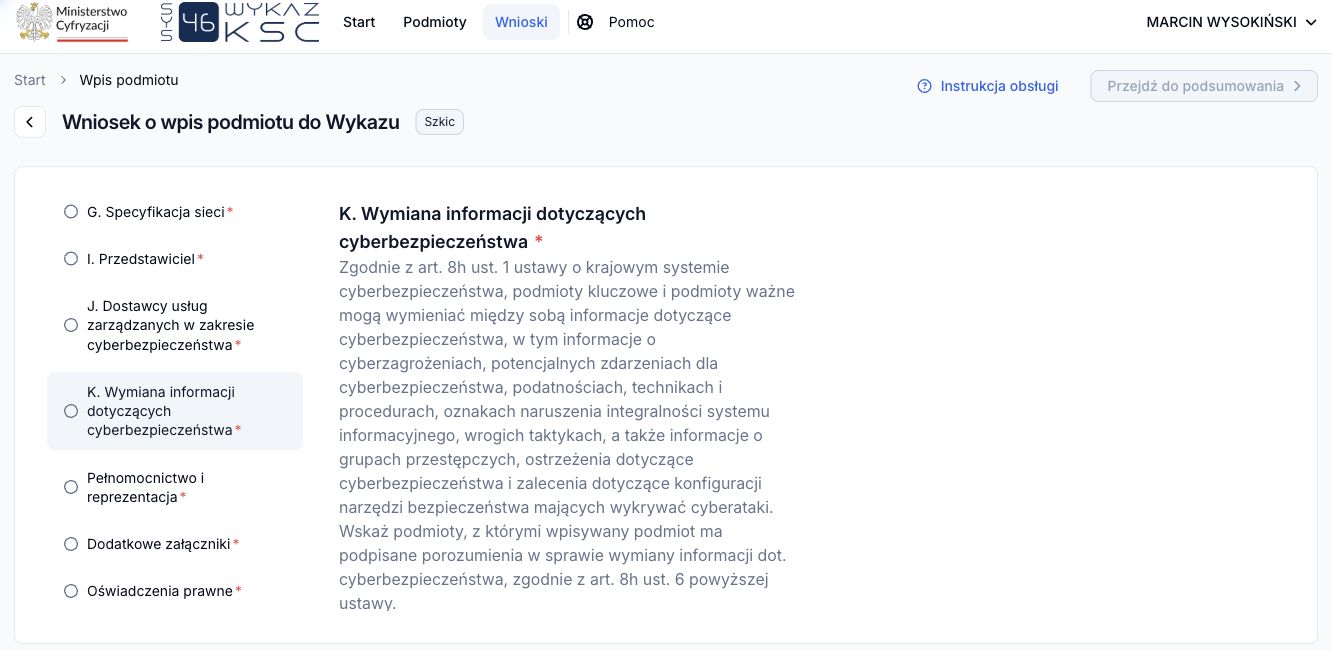
Zrzut 11. W sekcji K podmiot wskazuje porozumienia dotyczące wymiany informacji o cyberbezpieczeństwie.
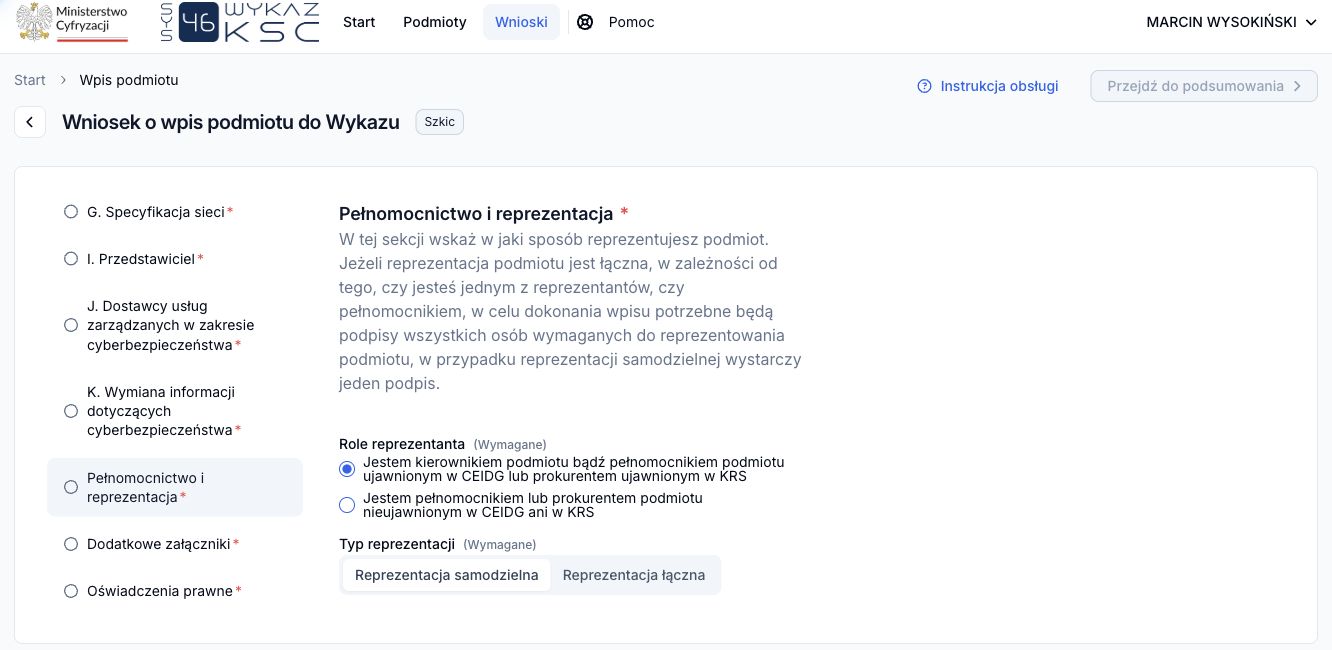
Zrzut 12. W tej sekcji określa się rolę osoby składającej wniosek oraz sposób reprezentacji podmiotu.
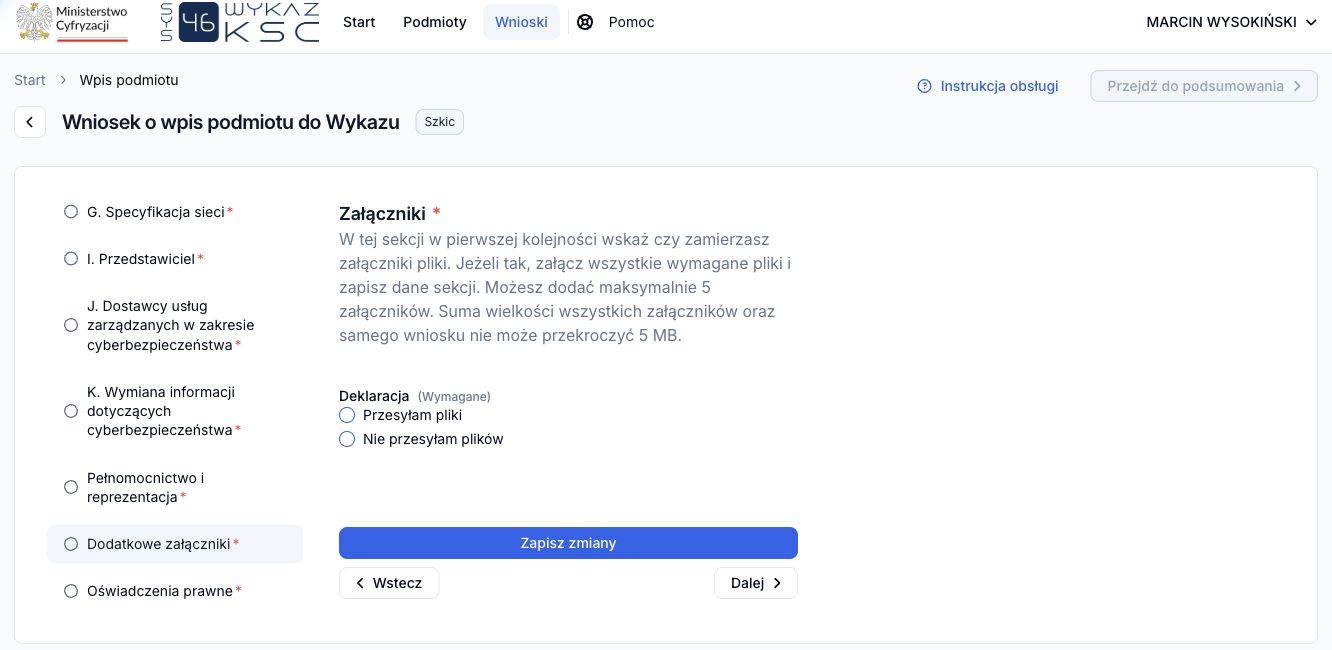
Zrzut 13. Sekcja umożliwia dodanie wymaganych pełnomocnictw i innych załączników.
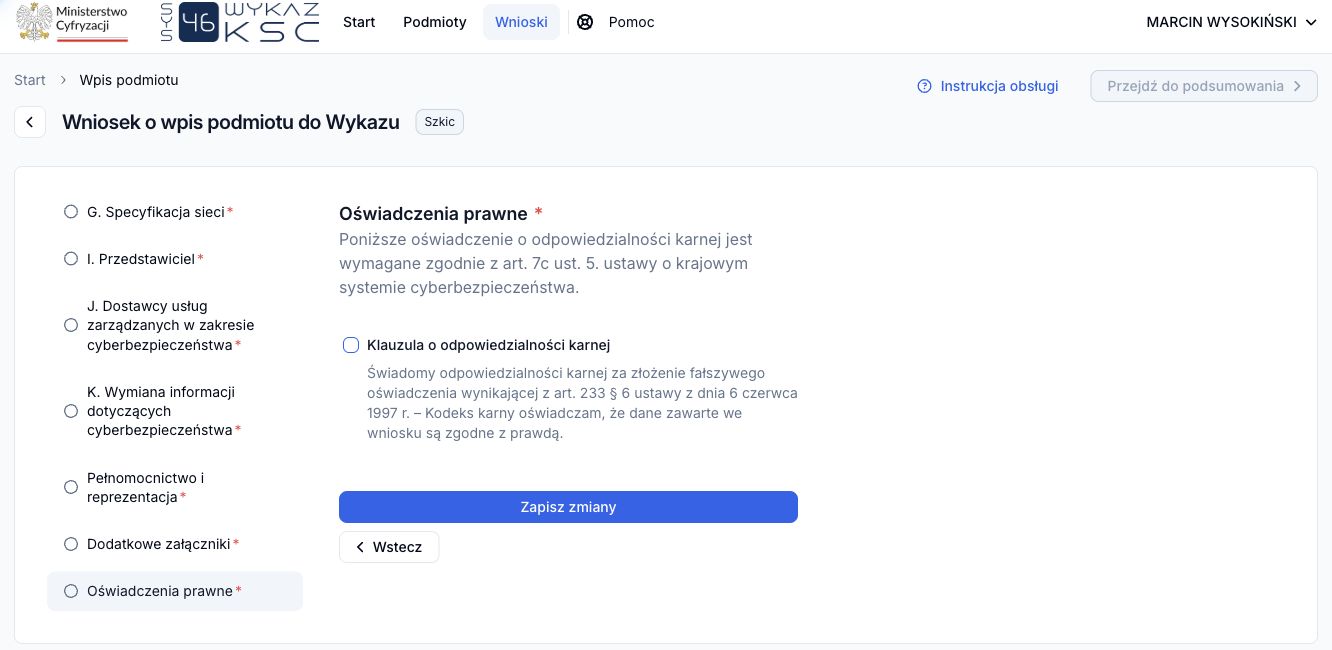
Zrzut 14. Ostatnia sekcja zawiera oświadczenie wymagane przed złożeniem wniosku.
Po wpisaniu NIP lub REGON system może zaproponować dane pobrane z rejestrów publicznych. Sprawdź je przed zapisaniem. Automatyczne uzupełnienie nie zwalnia osoby składającej wniosek z kontroli poprawności informacji.
Na co zwrócić szczególną uwagę
Klasyfikacja działalności. Wpisz działalność faktycznie prowadzoną przez firmę. Sam kod PKD ma znaczenie pomocnicze i nie powinien być jedyną podstawą wyboru sektora.
Publiczne adresy IP i domeny. Tę część najlepiej przygotować z osobą odpowiedzialną za infrastrukturę lub bezpieczeństwo IT. Nie wpisuj prywatnych adresów IP używanych tylko wewnątrz sieci.
Osoby kontaktowe i administratorzy S46. Wskaż osoby, które rzeczywiście będą dostępne i będą wiedziały, jak obsłużyć wiadomości dotyczące KSC.
Dostawcy usług zarządzanych. Sprawdź umowy z zewnętrznymi firmami IT i dostawcami cyberbezpieczeństwa. Formularz pyta o dostawców usług zarządzanych związanych z tym obszarem.
Krok 4. Sprawdź kompletność wniosku
Zielone oznaczenie przy nazwie sekcji potwierdza, że została zapisana. Przed przejściem dalej sprawdź, czy wszystkie wymagane części mają takie oznaczenie.
Kliknij „Przejdź do podsumowania”. Przeczytaj cały wniosek i popraw ewentualne błędy przed przejściem do podpisu.
Wniosek zawiera oświadczenie kierownika podmiotu, że podane dane są zgodne z prawdą. Oświadczenie jest składane pod rygorem odpowiedzialności karnej za złożenie fałszywego oświadczenia. Ustawa wyłącza z tej odpowiedzialności podane zakresy adresów IP oraz zakresy nazw domenowych.
Krok 5. Wybierz sposób podpisania wniosku
Po zaakceptowaniu podsumowania wybierz „Przejdź do podpisu”. Wniosek otrzyma status „Oczekuje na podpis”.
Na ekranie zobaczysz dwie ścieżki:
- podpisanie przez Profil Zaufany,
- podpisanie pliku XML w aplikacji zewnętrznej.
Wariant A. Profil Zaufany
Wybierz „Złóż wniosek za pomocą Profilu Zaufanego”. System przekieruje cię do usługi Podpis Zaufany. Po podpisaniu wrócisz do aplikacji Wykaz KSC.
Wariant B. Podpis lub pieczęć w aplikacji zewnętrznej
Wybierz w menu „Aplikacja zewnętrzna”, a następnie:
- pobierz wypełniony wniosek w formacie XML,
- podpisz lub opatrz plik w aplikacji obsługującej wybraną metodę,
- wróć do Wykazu KSC,
- przeciągnij podpisany plik do wskazanego pola albo wybierz go z dysku,
- kliknij „Złóż podpisany wniosek”.
Art. 7c ust. 6 ustawy o KSC pozwala opatrzyć wniosek:
- kwalifikowanym podpisem elektronicznym,
- podpisem zaufanym,
- podpisem osobistym,
- kwalifikowaną pieczęcią elektroniczną, ze wskazaniem w treści pisma osoby opatrującej pismo pieczęcią.
Co eSIGN rekomenduje firmie
Prawo dopuszcza kilka metod. Firma powinna wybrać tę, która pasuje do jej sposobu pracy także po zakończeniu rejestracji.
Podpis kwalifikowany rekomendujemy, gdy wniosek składa członek zarządu, kierownik albo pełnomocnik, który podpisuje również dokumenty w KRS, ZUS, JPK lub innych systemach. Jedno narzędzie może wtedy obsłużyć wiele procesów urzędowych i firmowych. Podpis kwalifikowany ma moc prawną podpisu własnoręcznego w całej Unii Europejskiej i zabezpiecza podpisany plik przed zmianą treści.
Pieczęć kwalifikowaną warto rozważyć, gdy dokument ma potwierdzać organizacja, a dany proces pozwala na jej użycie. W przypadku wniosku do Wykazu KSC trzeba wskazać w treści pisma osobę opatrującą je pieczęcią.
Firma nie musi opierać procesu służbowego na indywidualnym Profilu Zaufanym pracownika firmy.
eSIGN pomaga w doborze i uruchomieniu podpisu kwalifikowanego oraz pieczęci kwalifikowanej. W usłudze Premium obejmuje to wysłanie wniosku podczas spotkania, instalację i aktywację, szkolenie, wsparcie telefoniczne oraz przypomnienie przed końcem ważności certyfikatu.
Krok 6. Sprawdź status wniosku
Po złożeniu przejdź do listy wniosków.
Możesz zobaczyć jeden z dwóch statusów:
- Zatwierdzony. Wpis został dokonany, a podmiot jest widoczny na liście. System wysyła również potwierdzenie e-mail.
- Oczekuje na weryfikację. Operator musi sprawdzić wniosek, ponieważ wystąpił konflikt danych, na przykład ten sam NIP lub REGON znajduje się już w systemie.
Jeśli pojawi się konflikt, sprawdź:
- czy podmiot nie został już wpisany z urzędu,
- czy inna osoba nie złożyła wcześniej wniosku w imieniu firmy.
W razie dalszych wątpliwości skontaktuj się z organem właściwym do spraw cyberbezpieczeństwa dla sektora firmy.
Checklista przed złożeniem wniosku
- Firma potwierdziła obowiązek samorejestracji.
- Wniosek składa kierownik podmiotu albo osoba upoważniona.
- Dane z rejestrów publicznych zostały sprawdzone.
- Klasyfikacja odpowiada rzeczywistej działalności firmy.
- Zakresy publicznych adresów IP i domen zostały potwierdzone z IT.
- Osoby kontaktowe i administratorzy S46 są aktualni.
- Pełnomocnictwo zostało dołączone, jeśli jest potrzebne.
- Wszystkie sekcje formularza są zapisane.
- Podsumowanie zostało sprawdzone przed podpisaniem.
- Firma wybrała sposób podpisania lub opatrzenia wniosku.
- Po wysłaniu sprawdzono status wniosku.
Najczęstsze pytania
Czy cały formularz trzeba wypełnić podczas jednej sesji?
Nie. Po zapisaniu pierwszej sekcji wniosek otrzymuje status „Szkic”. Możesz wrócić do niego później z listy wniosków.
Czy firma prowadząca kilka rodzajów działalności składa kilka wniosków?
Nie. W jednym wniosku należy wskazać osobno każdy rodzaj działalności objętej ustawą.
Co wpisać, jeśli podmiot nie ma NIP albo REGON?
Formularz zawiera pola pozwalające zaznaczyć, że podmiot nie posiada danego numeru.
Czy wniosek może złożyć pełnomocnik?
Tak. Jeżeli pełnomocnik nie jest ujawniony w CEIDG albo nie jest prokurentem ujawnionym w KRS, do wniosku trzeba dołączyć pełnomocnictwo w postaci elektronicznej.
Czy do wpisu potrzebny jest podpis kwalifikowany?
Art. 7c ust. 6 ustawy dopuszcza podpis kwalifikowany, podpis zaufany, podpis osobisty oraz kwalifikowaną pieczęć elektroniczną. eSIGN rekomenduje podpis kwalifikowany, gdy osoba składająca wniosek chce używać tego samego narzędzia także w innych procesach firmowych i urzędowych.
Czy zakup podpisu albo pieczęci wystarczy do realizacji obowiązków KSC?
Nie. Podpis lub pieczęć służą do konkretnego procesu. Podmiot musi również wykonać pozostałe obowiązki wynikające z ustawy, w tym przygotować organizację do korzystania z Systemu S46 i wdrożyć wymagane środki bezpieczeństwa.
Od czego zacząć?
Wpis do Wykazu KSC składa się z sześciu praktycznych etapów:
- logowania i rejestracji konta,
- uruchomienia nowego wniosku,
- wypełnienia oraz zapisania sekcji,
- sprawdzenia podsumowania,
- podpisania albo opatrzenia wniosku pieczęcią,
- kontroli statusu po wysłaniu.
Najwięcej czasu zajmuje zwykle zebranie danych z kilku obszarów firmy. Dlatego przed otwarciem formularza warto ustalić osobę koordynującą wpis oraz przygotować informacje organizacyjne, techniczne i kontaktowe.
Jeżeli firma chce oprzeć ten proces na podpisie kwalifikowanym albo pieczęci wdrożonej do celów służbowych, eSIGN pomoże dobrać rozwiązanie, uruchomić je i przeszkolić użytkownika.