Ostatnia aktualizacja: marzec 2026
Konfiguracja Adobe Reader DC
- Otwórz program Adobe Reader DC.
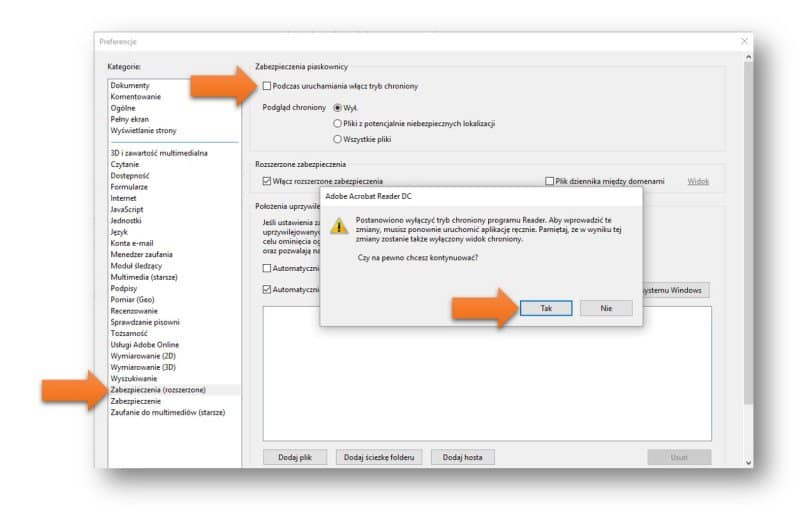
- Na pasku menu wybierz Edycja → Preferencje.
- Wyłącz opcję "Podczas uruchamiania włącz tryb chroniony" (opcja ma być bez "ptaszka").
- Potwierdź operację klikając Tak.
- Zamknij program i otwórz go ponownie.
Dodanie graficznej reprezentacji podpisu
Dodaj zdjęcie swojego podpisu odręcznego do dokumentów i bądź bardziej profesjonalny:
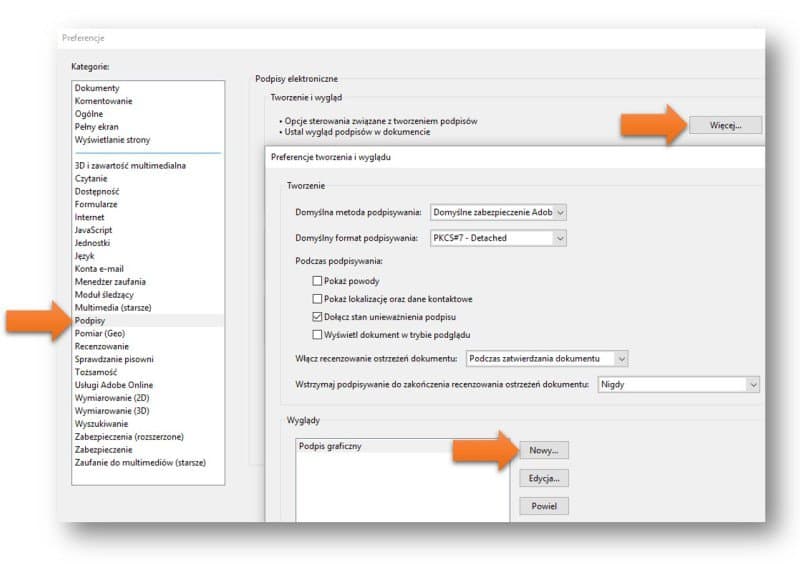
- Otwórz Adobe Reader DC → Edycja → Preferencje.
- Po lewej stronie kliknij Podpisy, a po prawej w Podpisy elektroniczne → Tworzenie i wygląd wybierz Więcej…
- W sekcji Wyglądy wciśnij Nowy…
- W polu Tytuł wpisz nazwę graficznego podpisu. W Konfiguruj grafikę zaznacz Importowanie grafiki i kliknij Plik…
- Kliknij Przeglądaj, wyszukaj swój graficzny podpis w formacie PDF. Kliknij Otwórz → OK.
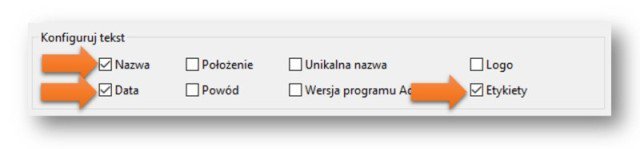
- W Konfiguruj tekst zaznacz opcje: Nazwa, Data, Etykiety. Pozostałe wyłącz. Kliknij OK → OK.
Gotowe! Możesz mieć wiele graficznych podpisów. W tym miejscu możesz tworzyć, zmieniać i usuwać ich wersje.
Podpisanie dokumentu PDF
- Wybierz Plik → Otwórz i wyszukaj dokument PDF do podpisania.
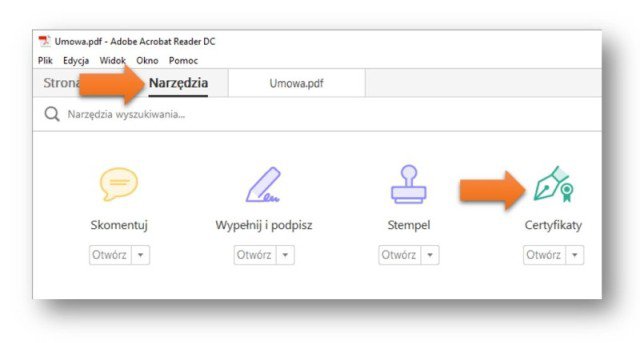
- Wybierz Narzędzia → Certyfikaty → Podpisz cyfrowo. Zaznacz prostokąt w miejscu, gdzie ma pojawić się podpis.
- W Podpisz jako: wybierz swój e-podpis (imię, nazwisko, CERTUM QCA).
- W Wygląd wybierz podpis graficzny lub tekst standardowy. Zaznacz "Zablokuj dokument po podpisaniu" jeśli jesteś jedynym/ostatnim podpisującym. Kliknij Podpis.
- Wpisz nazwę pliku i kliknij Zapisz.
- Wpisz PIN e-podpisu i kliknij OK.
Dokument PDF zyskał moc prawną — skutki prawne podpisu elektronicznego są takie same jak podpisu odręcznego.
Potrzebujesz pomocy z konfiguracją? Skontaktuj się z naszym wsparciem technicznym.